
Aadhaar Card Joiner Tool Online Free – 2 Aadhaar Images को एक साथ जोड़ें
Aadhaar Card Joiner Tool – 2 Image को एक साथ जोड़ें Online Free
आज के समय में Aadhaar Card की डिजिटल कॉपी का उपयोग कई प्रकार के online और offline कामों में किया जाता है। कई बार Aadhaar Card की Front और Back Side की अलग-अलग Images होती हैं और किसी application, document verification या personal record के लिए दोनों images को एक ही image में रखना सुविधाजनक होता है। ऐसी स्थिति में Aadhaar Card Joiner Tool उपयोगी हो सकता है।
इस online tool की मदद से आप Aadhaar Card की दो images को एक ही image में जोड़ सकते हैं। आपको अलग-अलग image editing software install करने की आवश्यकता नहीं होती। मोबाइल, टैबलेट या कंप्यूटर से images upload करके उन्हें एक साथ join किया जा सकता है।
महत्वपूर्ण: यह एक image-editing utility है, Aadhaar जारी करने या Aadhaar details बदलने की सरकारी सेवा नहीं है। Aadhaar से संबंधित official काम के लिए केवल UIDAI की आधिकारिक सेवाओं का उपयोग करें।
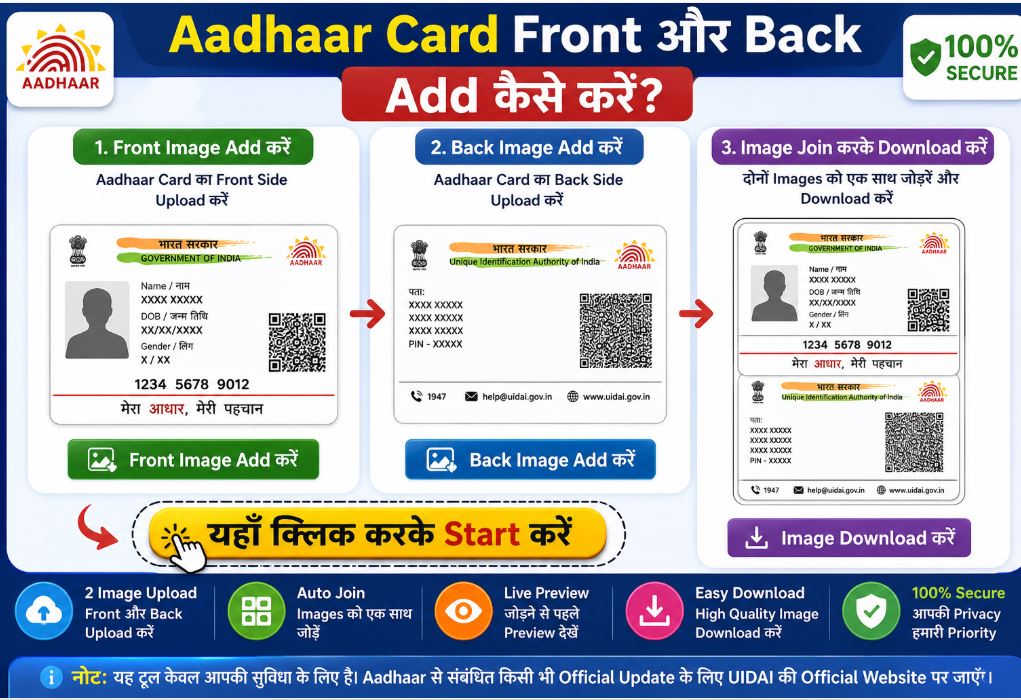
Aadhaar Card Joiner Tool Online Free –2 Aadhaar Images को एक साथ जोड़ें
Aadhaar Card Joiner Tool क्या है?
Aadhaar Card Joiner Tool एक simple online image utility है, जिसका उपयोग दो Aadhaar card images को एक single image में combine करने के लिए किया जा सकता है।
उदाहरण के लिए यदि आपके पास:
- Aadhaar Card Front Image
- Aadhaar Card Back Image
अलग-अलग files में हैं, तो Joiner Tool के माध्यम से दोनों को एक ही image में रखा जा सकता है।
इससे आपको दो अलग-अलग files संभालने की जगह एक combined image मिल जाती है।
2 Aadhaar Images को एक साथ क्यों जोड़ें?
कई users के पास Aadhaar Card की front और back side अलग-अलग photos या scanned images के रूप में रहती हैं। जब किसी जगह दोनों sides को एक साथ दिखाना आवश्यक हो, तो अलग-अलग images भेजने के बजाय combined image अधिक सुविधाजनक हो सकती है।
Aadhaar Card Joiner Tool का उपयोग करके:
- दो images को एक image में combine किया जा सकता है।
- Front और Back side को एक साथ रखा जा सकता है।
- Images को vertical या horizontal layout में जोड़ा जा सकता है।
- Combined image को download किया जा सकता है।
- मोबाइल से भी tool का इस्तेमाल किया जा सकता है।
- अलग image editing software की आवश्यकता कम हो सकती है।
Aadhaar Card Joiner Tool Online Free कैसे इस्तेमाल करें?
Tool को user-friendly बनाने के लिए process को बहुत आसान रखा जा सकता है।
Step 1 – Tool Open करें
सबसे पहले Aadhaar Card Joiner Tool का webpage खोलें।
Step 2 – पहली Image Upload करें
Aadhaar Card की पहली image यानी Front Side upload करें।
Step 3 – दूसरी Image Upload करें
अब Aadhaar Card की Back Side image select करके upload करें।
Step 4 – Layout चुनें
Tool में यदि layout option उपलब्ध है तो आप images को:
Vertical:
पहली image ऊपर और दूसरी नीचे।
या
Horizontal:
पहली image बाईं ओर और दूसरी दाईं ओर।
रख सकते हैं।
Step 5 – Preview देखें
Join करने से पहले preview में check करें कि दोनों images सही दिशा और position में हैं।
Step 6 – Join Image पर क्लिक करें
अब Join Images या Aadhaar Card Join करें button पर क्लिक करें।
Step 7 – Combined Image Download करें
Processing पूरी होने के बाद combined image को download करके अपने device में save कर सकते हैं।
Aadhaar Front और Back Image एक साथ कैसे बनाएं?
मान लीजिए आपके पास दो files हैं:
Aadhaar-front.jpg
Aadhaar-back.jpg
यदि इन्हें vertical format में join किया जाए तो final image में:
ऊपर: Aadhaar Front
नीचे: Aadhaar Back
दिखाई दे सकता है।
इस प्रकार दोनों sides एक ही image file में आ जाती हैं।
यह सुविधा उन users के लिए विशेष रूप से उपयोगी हो सकती है जो अपनी documents की digital copy व्यवस्थित रखना चाहते हैं।
Aadhaar Image Joiner की मुख्य Features
एक अच्छा Aadhaar Card Joiner Tool केवल images को जोड़ने तक सीमित नहीं होना चाहिए, बल्कि user को कुछ basic customization भी देना चाहिए।
1. Two Image Upload
User एक साथ दो images upload कर सके।
2. Front और Back Selection
पहली image को Front और दूसरी को Back के रूप में select करने का option दिया जा सकता है।
3. Vertical Join
दोनों images को ऊपर-नीचे जोड़ने की सुविधा।
4. Horizontal Join
दोनों images को left-right format में जोड़ने की सुविधा।
5. Live Preview
Join करने से पहले final image का preview देखा जा सके।
6. Download Option
Combined image को JPG या PNG format में download किया जा सके।
7. Mobile Friendly Design
Tool smartphone users के लिए responsive होना चाहिए ताकि Android और iPhone दोनों पर आसानी से इस्तेमाल किया जा सके।
8. Simple Interface
User को complicated editing options की आवश्यकता न हो; Upload → Preview → Join → Download जैसा simple process होना बेहतर है।
Aadhaar Card Joiner Tool का उपयोग कहाँ किया जा सकता है?
यह utility कई सामान्य image-management situations में उपयोगी हो सकती है।
उदाहरण के लिए:
- Personal document management
- Digital document organization
- Form filling के लिए image preparation
- Personal record keeping
- Document scanning के बाद image arrangement
- Front और Back image को एक file में रखने के लिए
- Online application की image requirement के अनुसार preparation
हालांकि किसी भी सरकारी या private application में document upload करने से पहले उसकी official image size, format और document requirements जरूर check करें।
क्या Aadhaar Card Joiner Tool सुरक्षित है?
Aadhaar Card में personal information होती है, इसलिए privacy बहुत महत्वपूर्ण है।
यदि आप किसी online image tool का उपयोग कर रहे हैं, तो उसकी privacy policy और image-processing method को समझना चाहिए। बेहतर होगा कि ऐसा tool चुना जाए जिसमें images को unnecessarily server पर store न किया जाए।
यदि tool browser में locally image processing करता है और image को server पर upload नहीं करता, तो privacy के दृष्टिकोण से यह बेहतर approach हो सकती है।
सुझाव: Aadhaar image को किसी अनजान व्यक्ति, social media group या असुरक्षित website पर unnecessarily share न करें।
Aadhaar Card Joiner और Aadhaar Update में अंतर
दोनों को एक जैसा समझना सही नहीं है।
Aadhaar Card Joiner Tool केवल images को combine करने वाला utility tool है। यह Aadhaar database में कोई बदलाव नहीं करता।
दूसरी तरफ Aadhaar Update Service Aadhaar details में authorized update से संबंधित official process है।
इसलिए केवल image को join करने के लिए किसी व्यक्ति को Aadhaar update service की आवश्यकता नहीं होती।
Mobile में Aadhaar की दो Images कैसे जोड़ें?
आज अधिकांश users smartphone से documents manage करते हैं। इसलिए mobile-friendly Aadhaar Joiner Tool काफी उपयोगी हो सकता है।
मोबाइल पर सामान्य प्रक्रिया:
- Browser में Aadhaar Joiner Tool खोलें।
- Upload Front Image पर tap करें।
- Gallery या Camera से image चुनें।
- Back Image upload करें।
- Layout select करें।
- Preview देखें।
- Join Images पर tap करें।
- Final image download करें।
इस पूरी प्रक्रिया के लिए सामान्य परिस्थितियों में किसी advanced photo editing knowledge की आवश्यकता नहीं होती।
Aadhaar Image Join करते समय इन बातों का ध्यान रखें
Aadhaar Card की image join करते समय यह सुनिश्चित करें कि:
- Image साफ दिखाई दे।
- जरूरी information crop न हो।
- दोनों sides सही orientation में हों।
- Image बहुत ज्यादा compress न हो।
- Text readable रहे।
- Final image की quality अच्छी हो।
- जिस website पर upload करना है, उसकी file-size requirement check करें।
यदि application में केवल front side मांगी गई है, तो बिना आवश्यकता back side upload न करें।
Frequently Asked Questions – Aadhaar Card Joiner Tool
1. Aadhaar Card Joiner Tool क्या है?
यह एक image utility है जिसकी मदद से Aadhaar Card की दो अलग-अलग images को एक image में combine किया जा सकता है।
2. क्या Front और Back Aadhaar Image जोड़ सकते हैं?
हाँ, यदि tool में दो-image joining सुविधा है तो Front और Back images को एक combined image में रखा जा सकता है।
3. क्या Aadhaar Joiner Tool Free हो सकता है?
हाँ, basic image joining सुविधा को online free utility के रूप में उपलब्ध कराया जा सकता है।
4. क्या मोबाइल से Aadhaar images जोड़ सकते हैं?
हाँ, mobile-friendly tool होने पर smartphone browser से भी images join की जा सकती हैं।
5. क्या दो images को ऊपर-नीचे जोड़ा जा सकता है?
हाँ, vertical image joining feature होने पर दोनों images को ऊपर-नीचे रखा जा सकता है।
6. क्या images को left-right जोड़ा जा सकता है?
हाँ, horizontal layout उपलब्ध होने पर दोनों images को left-right format में combine किया जा सकता है।
7. क्या यह Aadhaar Card को update करता है?
नहीं। यह केवल image editing utility है और Aadhaar database में कोई update नहीं करता।
8. Combined Aadhaar image किस format में download कर सकते हैं?
Tool के features के अनुसार JPG या PNG जैसे सामान्य image formats में download option दिया जा सकता है।
9. क्या Aadhaar image online upload करना सुरक्षित है?
Aadhaar एक sensitive document है, इसलिए किसी भी third-party website पर image upload करने से पहले privacy और security policy जरूर देखें।
10. Aadhaar की official जानकारी कहाँ मिलेगी?
Aadhaar से संबंधित official services, updates और guidelines के लिए UIDAI की आधिकारिक website को प्राथमिकता दें।
निष्कर्ष
Aadhaar Card Joiner Tool Online Free एक उपयोगी image utility हो सकता है, जिसकी सहायता से Aadhaar Card की Front और Back images को एक single image में आसानी से combine किया जा सकता है। Simple upload, preview, vertical/horizontal layout और download जैसे features इसे मोबाइल users के लिए भी convenient बनाते हैं।
यदि आप 2 Aadhaar Images को एक साथ जोड़ने वाला online tool इस्तेमाल करना चाहते हैं, तो पहले images की quality और privacy का ध्यान रखें और जिस application में document submit करना है, उसकी official requirements के अनुसार ही final image तैयार करें।
ध्यान रखें: Aadhaar से जुड़ी official services और नियमों के लिए हमेशा UIDAI की नवीनतम आधिकारिक जानकारी को ही अंतिम स्रोत मानें।
